
影刀RPA 文件上传与下载的自动化处理
作者:林焱
文件上传和下载看着简单——不就是点个按钮选个文件、或者点个链接保存个文件吗?但真到了自动化里,这俩操作坑多到你怀疑人生。上传按钮点击后弹出来的是系统文件选择框,影刀的元素定位根本够不着;下载文件时不知道下载到哪了、不知道下载完了没、文件名还是随机的。
这篇文章把文件上传和下载的自动化方案讲透,从最简单的到最稳的,按场景给你匹配。
一、文件上传
1.1 方案一:直接填写文件路径(推荐)
大部分网页的文件上传按钮,底层都是一个隐藏的<input type="file">元素。你可以跳过点击按钮和操作系统文件选择框,直接给这个input元素填写文件路径。
【填写输入框】 目标元素:定位到 <input type="file"> 填写内容:D:\upload\test.pdf怎么定位到隐藏的input元素:
F12开发者工具里,搜索type="file",找到那个input元素。它通常是display:none或visibility:hidden隐藏的,但影刀仍然可以定位到它。
在影刀的元素选择器里,用XPath定位:
//input[@type='file']这个方案的优势:
- 不需要处理系统文件选择框
- 不依赖窗口焦点
- 速度快,一步到位
- 最稳定
坑1:页面有多个file input
一个页面有多个上传入口,每个都有一个<input type="file">。用//input[@type='file']定位到的是第一个。需要加上父容器来区分:
//div[@class='avatar-upload']//input[@type='file'] //div[@class='document-upload']//input[@type='file']坑2:input是动态创建的
有些网站点击上传按钮后才动态创建<input type="file">。你需要先点击上传按钮,等input出现后再填写:
1. 【点击】点击上传按钮 2. 【等待元素】等待 input[type=file] 出现 3. 【填写输入框】填写文件路径 4. [video(video-k0YykF5T-1784310998992)(type-csdn)(url-https://live.csdn.net/v/embed/525010)(image-https://v-blog.csdnimg.cn/asset/f4faa587144cb7070f19e8b36813806b/cover/Cover0.jpg)(title-店群矩阵自动化突破运营极限!)]1.2 方案二:模拟系统文件选择框
如果方案一行不通(比如input被加密了、或者上传组件是Flash/ActiveX),就只能走系统文件选择框这条路。
1. 【点击】点击网页上的上传按钮 2. 【等待窗口】等待文件选择对话框出现 3. 【填写输入框】在文件名输入框中填写文件路径 目标元素:定位到文件选择框的输入框 4. 【模拟按键】按Enter / 【点击】点击"打开"按钮文件选择框是系统级窗口,不是网页元素,需要用影刀的"窗口操作"类指令来定位。
坑1:文件选择框的元素定位不稳定
不同Windows版本的文件选择框结构不同,元素属性也可能不同。在一台电脑上能定位到,换一台可能不行。
坑2:填写路径太快没生效
系统文件选择框的输入框有时候需要等一下才能接收输入。填写前加一个小延时。
坑3:路径中的反斜杠
Windows路径用反斜杠D:\upload\test.pdf,在某些场景下反斜杠是转义字符。如果填写后路径不对,试试用正斜杠D:/upload/test.pdf。
1.3 方案三:多文件上传
如果上传组件支持多文件选择:
方法一:一个input填多个路径(用换行分隔) 【填写输入框】 目标元素:input[type=file][multiple] 填写内容:"D:\file1.pdf\nD:\file2.pdf\nD:\file3.pdf" 方法二:循环逐个上传 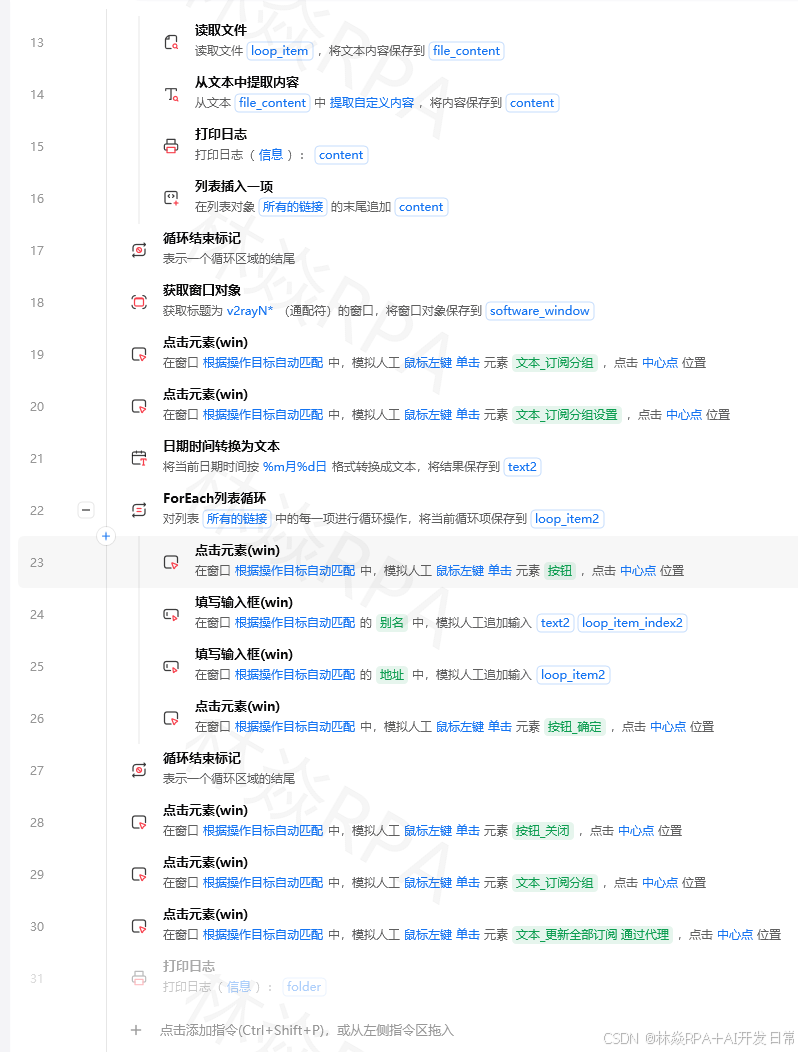 遍历文件列表: 【填写输入框】填写当前文件路径 【等待元素】等待上传完成提示 【点击】如果有"继续添加"按钮,点击它坑:多文件路径分隔符
有些浏览器接受\n作为多文件路径分隔符,有些不接受。如果不支持,就只能逐个上传。
1.4 上传完成判断
上传文件后,怎么知道上传完了?
1. 【填写输入框】填写文件路径 2. 【等待元素】等待上传进度条消失 / 等待文件预览图出现 / 等待"上传成功"提示 3. 如果等待超时 → 【日志输出】"上传可能未完成"不同网站的上传完成标志不同,常见的有:
- 文件预览图/缩略图出现
- "上传成功"文字提示
- 进度条消失
- 文件名显示在上传区域
二、文件下载
2.1 方案一:配置下载目录(推荐)
在【打开网页】时设置浏览器的下载目录,这样所有下载的文件都会到指定目录,你不需要管保存对话框。
【打开网页】 url = "https://example.com" 浏览器类型 = 内置浏览器 下载路径 = "D:\downloads"然后直接点击下载链接:
1. 【点击】点击下载按钮/链接 2. 【等待文件】等待文件出现在下载目录 文件路径 = "D:\downloads\" 超时 = 60秒 3. 【日志输出】"下载完成"坑1:文件名不确定
下载的文件名可能是时间戳、可能是随机字符串、可能是中文。你不知道确切文件名就没法用【等待文件】精确等待。
解决方法:下载前记录下载目录的文件列表,下载后再对比,新增的文件就是刚下载的。
importosimporttime download_dir="D:\\downloads"# 下载前记录已有文件before=set(os.listdir(download_dir))# 这里触发下载(在影刀流程中用点击指令)# 等待新文件出现for_inrange(60):time.sleep(1)after=set(os.listdir(download_dir))new_files=after-beforeifnew_files:breakifnew_files:filepath=os.path.join(download_dir,new_files.pop())set_variable("downloaded_file",filepath)else:set_variable("downloaded_file","")坑2:下载还在进行中文件不完整
文件出现在目录里不代表下载完了,可能是还在写入的临时文件(.crdownload后缀)。需要等临时文件变成正式文件名:
importosimporttime download_dir="D:\\downloads"# 等所有 .crdownload 临时文件消失for_inrange(120):time.sleep(1)files=os.listdir(download_dir)ifnotany(f.endswith('.crdownload')orf.endswith('.tmp')forfinfiles):break2.2 方案二:直接用URL下载
如果下载链接是固定的URL(比如https://example.com/files/report.pdf),不需要走浏览器,直接用Python下载:
importrequests url="https://example.com/files/report.pdf"save_path="D:\\downloads\\report.pdf"# 如果需要登录态,带上Cookiecookies=get_variable("browser_cookies")headers={"User-Agent":"Mozilla/5.0 ..."}response=requests.get(url,headers=headers,cookies=cookies,stream=True)ifresponse.status_code==200:withopen(save_path,'wb')asf:forchunkinresponse.iter_content(chunk_size=8192):f.write(chunk)set_variable("download_status","success")else:set_variable("download_status",f"failed:{response.status_code}")这个方案最快最稳定,但前提是你能拿到下载URL。有些下载URL是动态生成的、带token的、有时效性的,需要先从页面里提取出来。
2.3 方案三:处理保存对话框
如果浏览器没配下载目录,点击下载后会弹出"另存为"对话框。这是系统级窗口,处理方式类似文件上传的方案二:
1. 【点击】点击下载链接 2. 【等待窗口】等待"另存为"对话框出现 3. 【填写输入框】在文件名输入框填写保存路径 4. 【点击】点击"保存"按钮 5. 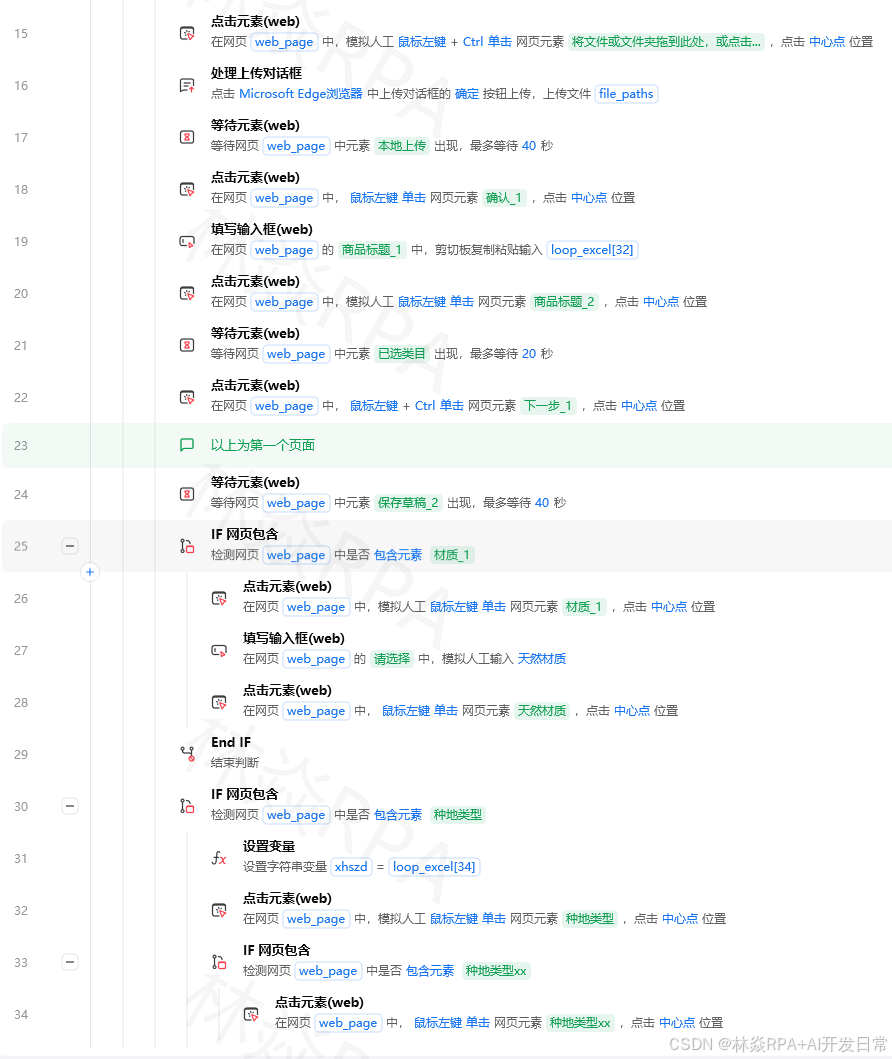 6. 【等待窗口】等待对话框关闭这个方案最不推荐,因为系统对话框的定位最不稳定。
2.4 下载大文件的处理
下载大文件(几百MB以上)时,等待时间可能很长。需要:
temu店群自动化报活动案例
- 设置足够的超时时间
- 监控文件大小变化判断下载是否在进行
- 下载完成后验证文件大小是否合理
importosimporttime filepath="D:\\downloads\\big_file.zip"last_size=0stable_count=0# 监控文件大小变化,连续10秒不变则认为下载完成whileTrue:ifos.path.exists(filepath):current_size=os.path.getsize(filepath)ifcurrent_size==last_sizeandcurrent_size>0:stable_count+=1ifstable_count>=10:breakelse:stable_count=0last_size=current_size time.sleep(1)set_variable("download_complete",True)set_variable("file_size",last_size)三、常见场景速查
3.1 批量上传文件
1. 【获取文件列表】获取指定目录下所有文件 2. 遍历文件列表: a. 【打开网页】打开上传页面 b. 【填写输入框】input[type=file] 填写文件路径 c. 【等待元素】等待上传成功 d. 如果需要 → 【点击】点击"提交"按钮 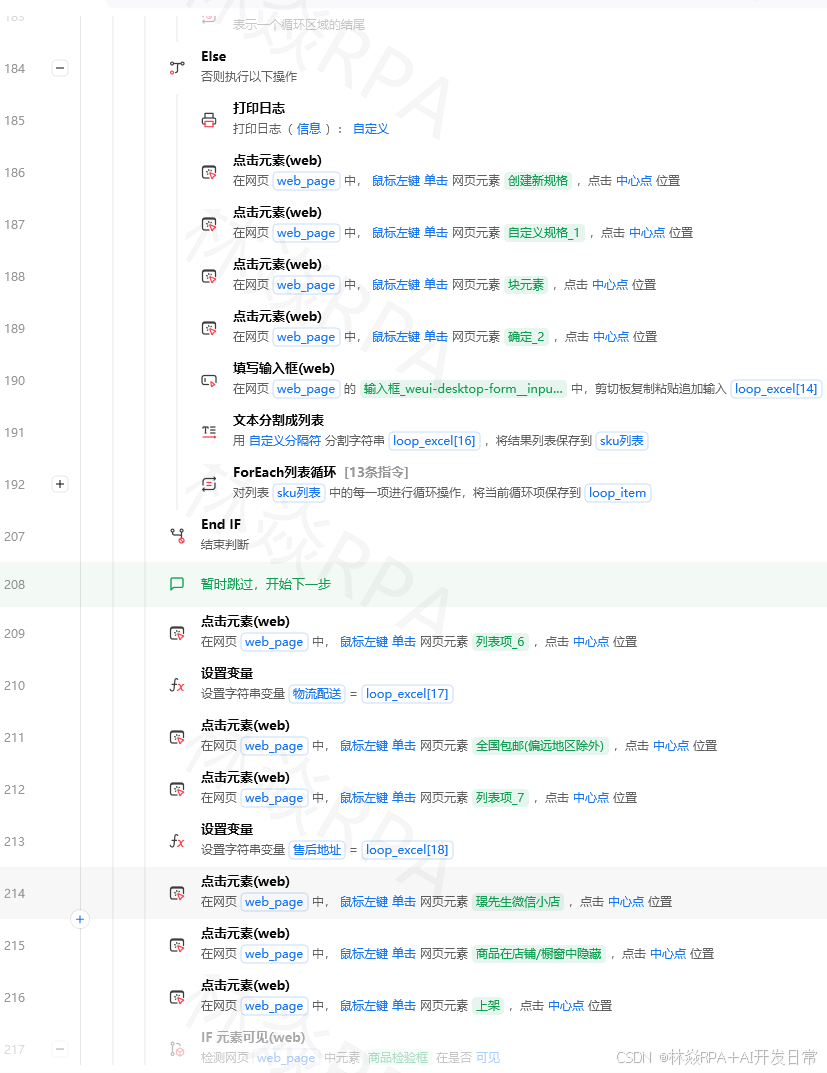 e. 【等待元素】等待提交成功 f. 【日志输出】"文件{i}上传成功" 3. 输出上传结果汇总3.2 批量下载文件
1. 【打开网页】打开文件列表页面 2. 【获取元素列表】获取所有下载链接 3. 遍历链接列表: a. 【获取元素属性】获取链接的href b. Python节点:用requests下载文件 c. 【日志输出】"文件{i}下载成功" d. 【随机延时】1-3秒(避免触发频率限制) 4. 输出下载结果汇总3.3 下载需要登录的文件
1. 【打开网页】打开网站并登录 2. 【获取Cookie】获取当前浏览器的Cookie 3. Python节点:用requests带上Cookie下载文件四、避坑清单
坑1:上传后页面没反应
填写文件路径后页面没有触发上传,可能是因为input的change事件没被触发。用【执行JavaScript】手动触发:
varinput=document.querySelector("input[type='file']");varevent=newEvent('change',{bubbles:true});input.dispatchEvent(event);坑2:下载的文件打不开
文件大小是0KB或者打不开,说明下载不完整。检查网络是否中断、是否提前关闭了浏览器。
坑3:上传文件太大被限制
网站有文件大小限制,超过限制上传失败但没有明确提示。上传前先检查文件大小,超限的跳过或压缩。
坑4:下载路径有中文乱码
下载路径包含中文,文件保存时路径乱码。尽量用纯英文路径作为下载目录。
坑5:并发下载触发限制
短时间内下载太多文件被网站封IP。加随机延时,控制并发数量。


